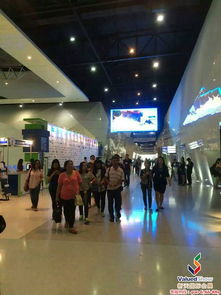
58同城會展服務(wù) 一站式解決方案助力企業(yè)高效參展
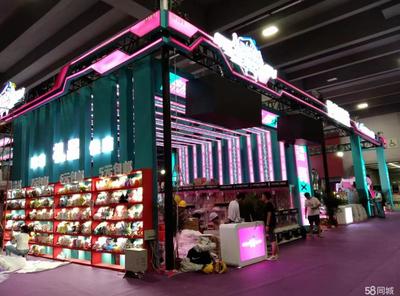
在當今競爭激烈的商業(yè)環(huán)境中,會展活動已成為企業(yè)推廣品牌、拓展市場、建立合作的重要平臺。從策劃、設(shè)計到搭建、執(zhí)行,會展服務(wù)涉及諸多環(huán)節(jié),需要專業(yè)團隊和豐富資源支持。58同城作為國內(nèi)領(lǐng)先的生活服務(wù)平臺,其會展服務(wù)板塊為企業(yè)提供了一站式、高效便捷的解決方案,有效降低了參展門檻,提升了活動效果。
一、資源整合,覆蓋會展全鏈條需求
58同城會展服務(wù)的核心優(yōu)勢在于強大的資源整合能力。平臺匯聚了全國范圍內(nèi)的會展策劃公司、展臺設(shè)計搭建商、物料制作供應(yīng)商、禮儀模特、翻譯人員、物流運輸?shù)雀黝惙?wù)商。企業(yè)無需四處尋找分散的資源,只需在平臺上發(fā)布需求或主動搜索,即可快速匹配到合適的服務(wù)商,實現(xiàn)從前期策劃到現(xiàn)場執(zhí)行的全流程覆蓋。這種整合不僅節(jié)省了企業(yè)的時間和精力,還通過平臺的信譽保障和用戶評價機制,提高了服務(wù)選擇的可靠性與透明度。
二、靈活定制,滿足多樣化參展需求
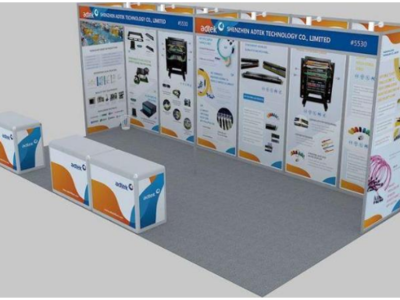
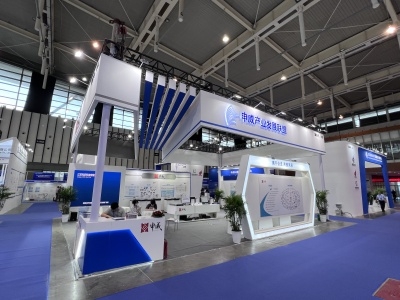
不同行業(yè)、不同規(guī)模的企業(yè)對會展服務(wù)的需求各異。58同城會展服務(wù)支持高度靈活的定制化方案。無論是大型國際展覽的標準展位搭建,還是小型行業(yè)交流會的創(chuàng)意設(shè)計,企業(yè)都可以根據(jù)自身預(yù)算和目標,與服務(wù)商溝通定制專屬方案。平臺上的服務(wù)商大多具備豐富經(jīng)驗,能提供從傳統(tǒng)展臺到數(shù)字互動體驗的多樣化服務(wù),幫助企業(yè)突出品牌特色,吸引觀眾關(guān)注。臨時增補服務(wù)如緊急物料制作、現(xiàn)場人員調(diào)配等,也能通過平臺快速響應(yīng),確保會展活動順利進行。
三、成本優(yōu)化,提升參展效益
對于中小企業(yè)而言,參展成本往往是重要考量因素。58同城會展服務(wù)通過市場競爭和比價機制,幫助企業(yè)獲得更具性價比的選擇。企業(yè)可以在平臺上對比多家服務(wù)商的報價、案例和評價,從而做出經(jīng)濟合理的決策。平臺還經(jīng)常推出優(yōu)惠活動和套餐服務(wù),進一步降低企業(yè)的整體支出。這種成本優(yōu)化不僅體現(xiàn)在直接費用上,還通過高效的服務(wù)匹配減少了隱性成本,如時間延誤和溝通失誤,最終提升參展的投資回報率。
四、技術(shù)賦能,簡化管理與溝通
58同城平臺利用互聯(lián)網(wǎng)技術(shù),將會展服務(wù)流程數(shù)字化、智能化。企業(yè)可以通過手機或電腦端輕松發(fā)布需求、跟蹤進度、在線支付和評價服務(wù),實現(xiàn)全流程線上管理。平臺內(nèi)置的即時通訊工具方便企業(yè)與服務(wù)商實時溝通,確保需求準確傳達。基于大數(shù)據(jù)分析,58同城還能為企業(yè)推薦更符合其行業(yè)特點和歷史偏好的服務(wù)商,提升匹配精準度。這種技術(shù)賦能不僅簡化了操作,還增強了服務(wù)的可追溯性和質(zhì)量控制。
五、案例分析:中小企業(yè)成功參展實例
以一家新興科技公司為例,該公司首次參加行業(yè)展覽時,通過58同城會展服務(wù)快速找到了本地專業(yè)的展臺搭建商。服務(wù)商根據(jù)其產(chǎn)品特點設(shè)計了互動式展臺,并在平臺上協(xié)調(diào)了禮儀人員和物流運輸。整個籌備過程僅用時兩周,成本控制在預(yù)算內(nèi)。展會期間,該公司的展位因設(shè)計新穎吸引了大量訪客,最終達成了多項合作意向。這一案例體現(xiàn)了58同城會展服務(wù)在效率、成本和質(zhì)量上的綜合價值。
###
58同城會展服務(wù)通過資源整合、靈活定制、成本優(yōu)化和技術(shù)賦能,為企業(yè)提供了高效、可靠的一站式參展解決方案。無論是行業(yè)巨頭還是初創(chuàng)企業(yè),都能借助這一平臺簡化會展流程,聚焦核心業(yè)務(wù)目標。在數(shù)字化時代,58同城持續(xù)優(yōu)化服務(wù)生態(tài),助力更多企業(yè)在會展舞臺上綻放光彩,實現(xiàn)商業(yè)增長。隨著平臺功能的進一步完善,會展服務(wù)將更加智能化、個性化,成為企業(yè)市場拓展不可或缺的伙伴。
如若轉(zhuǎn)載,請注明出處:http://www.tsheng.net.cn/product/62.html
更新時間:2026-03-09 04:28:24